Skonfiguruj GluScout na Macu
GluScout pokazuje odczyt glukozy z Twojego serwera Nightscout. Wystarczy nazwa, adres internetowy Twojej strony i, jeśli jest chroniona, token dostępu.
Czego potrzebujesz
Żeby oglądać Nightscout na Macu bez otwartej karty w przeglądarce, potrzebujesz Maca z macOS 14.6 lub nowszym i własnego serwera Nightscout. GluScout sam nie dostarcza danych o glukozie.
- Adres internetowy Twojej strony, na przykład https://twoj-nightscout.example
- Token dostępu, tylko jeśli strona jest chroniona. Jeśli jest publiczna, zostaw to pole puste.
Dodaj pierwszy profil
-
Zainstaluj GluScout z Mac App Store. Przy pierwszym uruchomieniu Ustawienia otwierają się na ekranie „Dodaj profil”. Później kliknij ikonę w pasku menu i wybierz „Otwórz ustawienia…” albo naciśnij ⌘,.
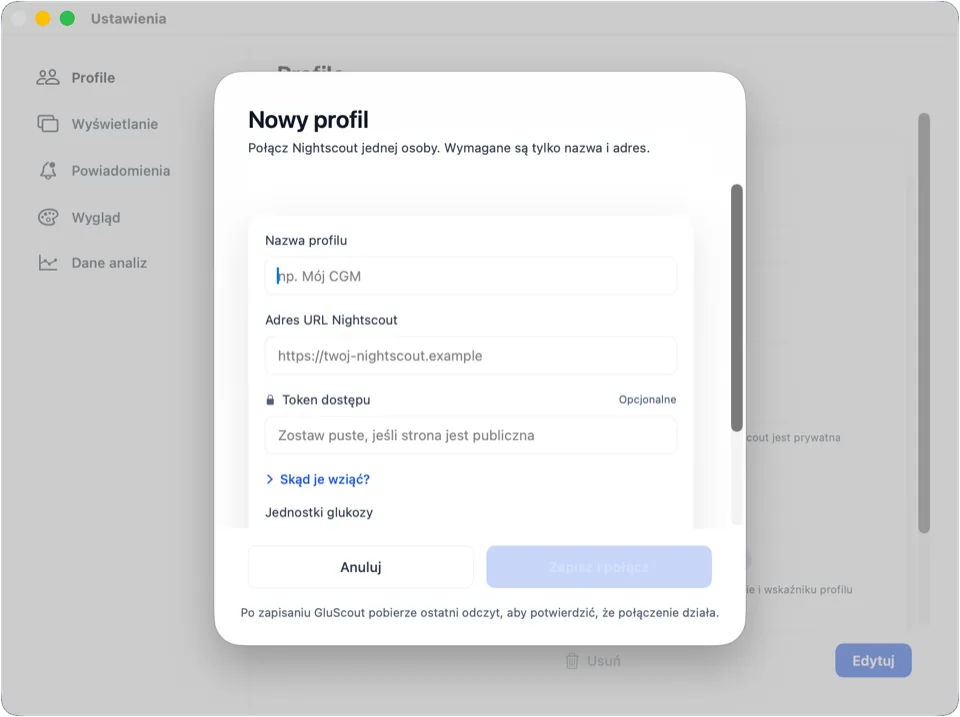
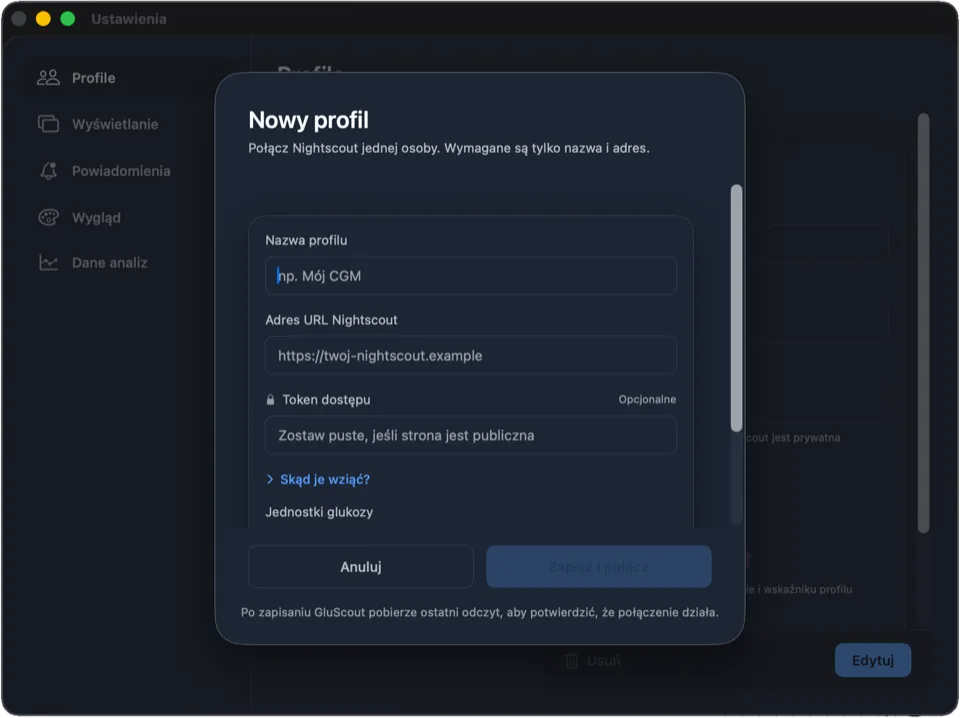
Przykładowe dane -
Wypełnij pola „Nazwa profilu” i „Adres URL Nightscout” oraz, jeśli Twoja strona jest chroniona, „Token dostępu”. „Skąd je wziąć?” wyjaśnia oba: URL to internetowy adres Twojej strony Nightscout, a token dostępu tworzy się w Narzędziach administratora Nightscout.
GluScout zaleca adres z https.
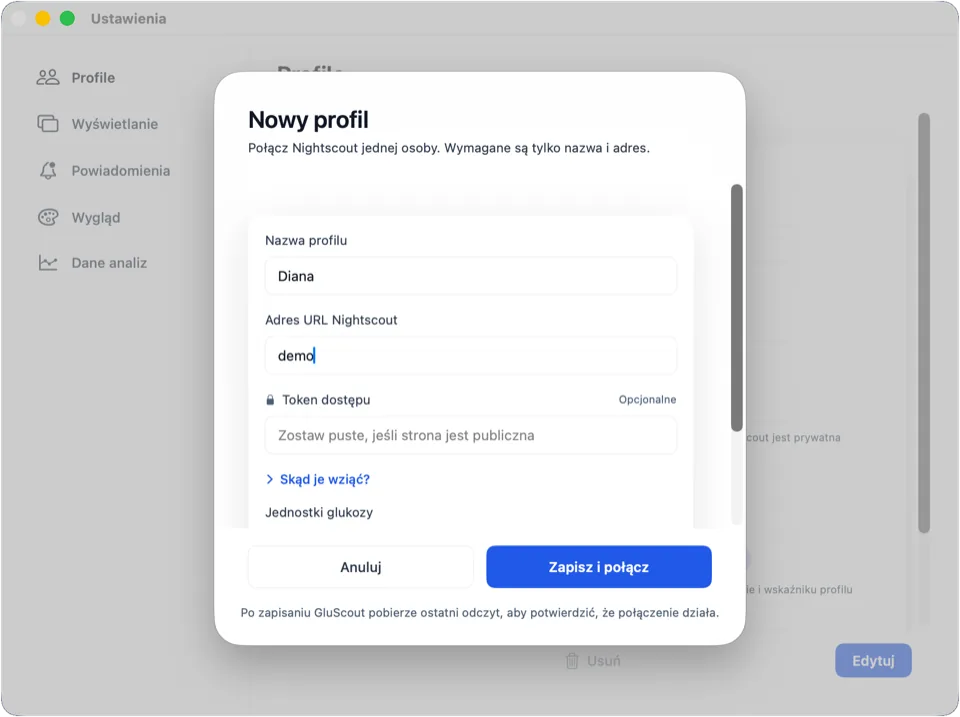
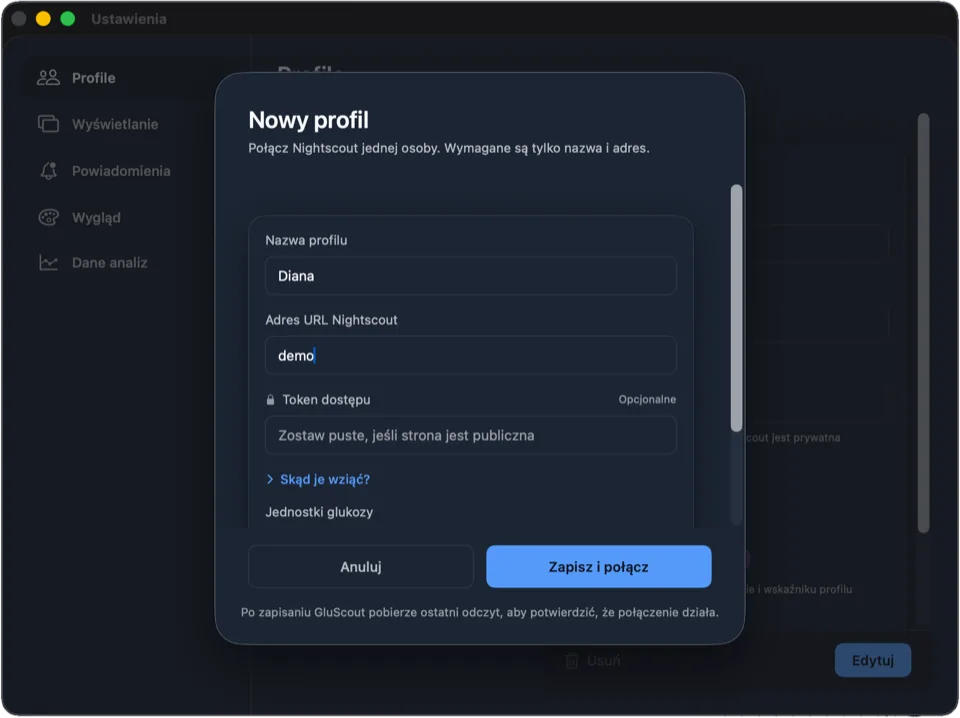
Przykładowe dane -
Wybierz „Jednostki glukozy” i kliknij „Zapisz i połącz”. GluScout pobierze ostatni odczyt, żeby potwierdzić, że połączenie działa, a potem pokaże „Połączono” i Twój pierwszy odczyt. Kliknij „Gotowe”. Jeśli chcesz, „Testuj połączenie” najpierw sprawdzi sam adres.
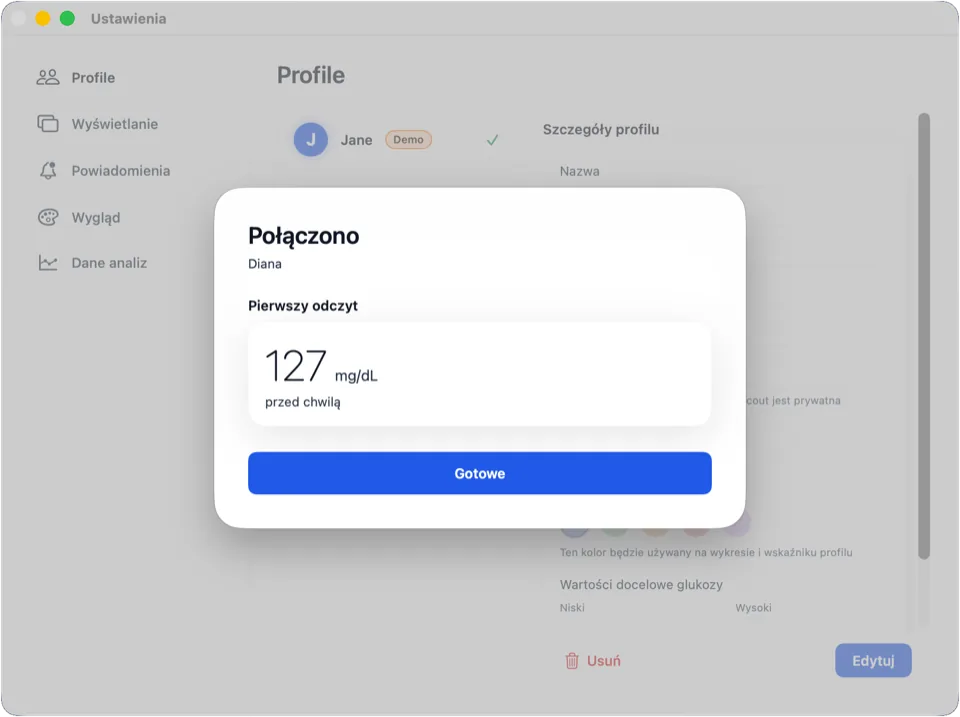
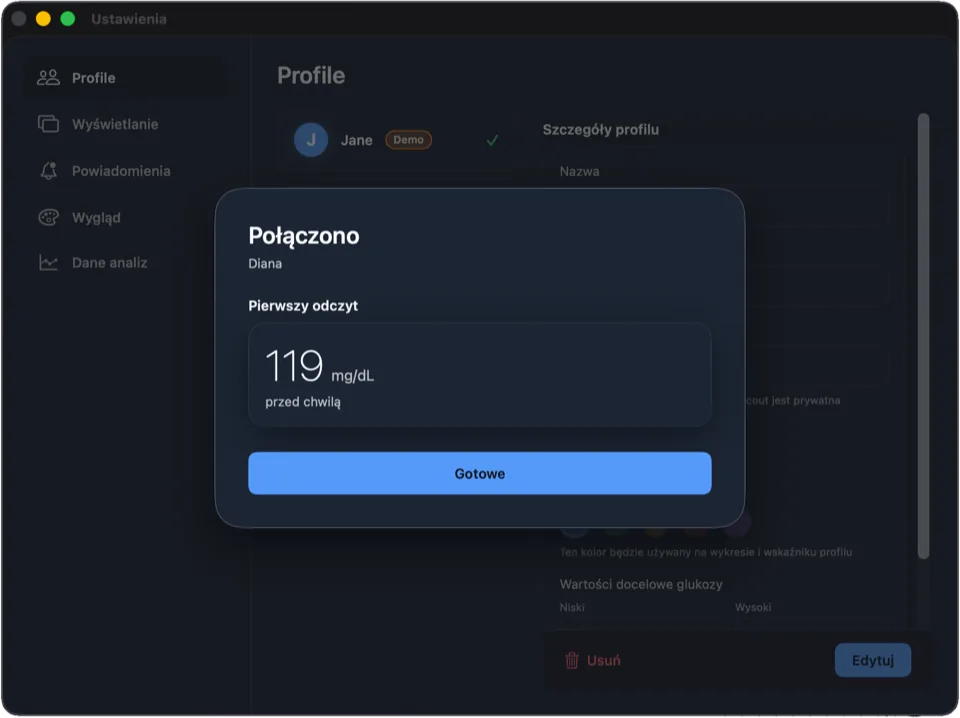
Przykładowe dane
Dodaj kolejne profile
Jeden profil na jedną osobę, każdy z własnym adresem i tokenem. Otwórz Ustawienia, wybierz „Profile” i dodaj następny tak samo jak pierwszy.
- Każdy profil ma własny kolor, zakresy glukozy, alerty i etykietę w pasku menu
- W oknie podręcznym jest jedna karta na osobę; kliknij ją, żeby otworzyć Analitykę
mg/dL albo mmol/L
„Jednostki glukozy” wybierasz osobno dla każdego profilu przy jego dodawaniu i możesz je później zmienić w ustawieniach profilu. GluScout pokazuje jednostkę przy każdej wartości.
Alerty i powiadomienia
Alerty są domyślnie wyłączone dla każdego profilu. Żeby je włączyć, otwórz Ustawienia, wybierz „Powiadomienia”, zaznacz profil i włącz opcję „Włącz powiadomienia”.
Są alerty niskiej, wysokiej, pilnej niskiej i pilnej wysokiej glukozy oraz alert braku danych. Powiadomienie pokazuje, kogo dotyczy, wartość z jednostką, trend i wiek odczytu.
Gdy macOS zapyta, czy GluScout może wysyłać powiadomienia, zezwól na to. Jeśli je zablokujesz, macOS nie zapyta ponownie: zezwól GluScout w Ustawieniach systemowych → Powiadomienia. Przycisk „Otwórz Ustawienia systemowe” w ustawieniach powiadomień przenosi do właściwego miejsca.
Alerty to wygoda, a nie system krytyczny dla bezpieczeństwa. Nadal korzystaj z alarmów swojego zatwierdzonego CGM, odbiornika lub pompy.
Gdy coś wygląda nie tak
GluScout nie może połączyć się z adresem
Okno podręczne pokazuje jednowierszowy komunikat „Nie można połączyć się z Nightscout”. Sprawdź adres profilu w Ustawieniach, w sekcji „Profile”, i użyj „Testuj połączenie”. Jeśli token jest błędny, GluScout informuje, że Nightscout go odrzucił. Sprawdź wtedy pole „Token dostępu”.
Odczyt wygląda na stary
Odczyty starsze niż 15 minut są przyciemnione i pokazują swój wiek. GluScout pokazuje to, co ma Twój Nightscout, więc sprawdź, czy Twój serwer nadal dostaje odczyty. Alert braku danych zgłasza, że nie nadszedł nowy odczyt.
Analityka pokazuje „Ograniczone dane”
„Ograniczone dane” pojawia się, gdy zakres obejmuje mniej niż 14 dni odczytów. Analityka najpierw pobiera ostatni miesiąc. „Niskie pokrycie” pojawia się, gdy dane z czujnika obejmują mniej niż 70% dni. Co pokazuje każdy widok Analityki, wyjaśnia oba komunikaty.
Żadna odpowiedź nie pasuje? Pomoc ma więcej odpowiedzi i mój adres e-mail.
Ważne
GluScout służy wyłącznie do celów informacyjnych. Nie jest wyrobem medycznym i nie udziela porad medycznych. Zawsze sprawdzaj odczyty na zatwierdzonych urządzeniach. Nie do użycia w nagłych wypadkach. Wszelkie zmiany omów z zespołem opieki.